
13. Резервное копирование: Backblaze
Резервное копирование вашего ПК имеет важное значение, поскольку только стихийное бедствие, взлом или атака вредоносного ПО могут уничтожить все файлы на вашем компьютере. Вы же не хотите потерять все свои документы, фотографии и другие файлы и начинать с нуля
Нам нравится Backblaze как важная служба резервного копирования для Windows 10. Всего за несколько долларов в месяц эта служба выполняет резервное копирование всего на вашем ПК, а также любых внешних накопителей, которые вы подключаете, в облако Backblaze. Вам не нужно беспокоиться о выборе того, для чего будет создана резервная копия, и размер вашей резервной копии также не ограничен.
Хотя это единственное приложение в этом списке, которое не имеет бесплатной опции, за резервное копирование стоит платить. Если вы когда-нибудь потеряете все свои файлы, приложение мгновенно окупится.
В качестве дополнительного уровня резервного копирования или для основного резервного копирования, если вы не можете позволить себе Backblaze, вам следует попробовать EaseUS Todo Backup Free. Это простой в использовании инструмент для создания локальных резервных копий ваших файлов.
Скачать: Backblaze (от $6/месяц)
Скачать: EaseUS Todo Backup Free (Бесплатно, доступна премиум-версия)
Управление файлами
Total Commander
Базовый файловый менеджер. Стандартный вид – два окна, чтобы было удобно копировать и переносить данные.. Проводник читает архивы, предлагает широкий выбор плагинов. Доступен на разных языках.
Q-Dir
Простой, но требующий оплаты сервис. Особенность – четырехоконный интерфейс, который оценят те, кто работает со множеством файлов сразу. Подойдет людям, заботящимся о зрении: есть встроенная лупа. Все переносится одним кликом или горячими клавишами.
NexusFile
Менеджер файлов с интересным дизайном. Черный цвет и яркие иконки – его отличительная особенность . Распространяется бесплатно, не зависает при работе в несколько окон. Полностью удаляет файлы, минуя корзину.
***
Антивирус – необходимая защита
Я уже несколько раз затрагивал тему антивируса, это абсолютно необходимая программа, которую я скачиваю на любой компьютер сразу после установки Windows. Возможно, антивирус — это программа, которую лучше всего купить и жить спокойно. Платные версии избавляют от головной боли по поиску обновленных баз ключей и сигнатур. Самые распространенные у нас:
- DrWeb
- Антивирус Касперского
- Eset NOD32
Какой выбрать — личное дело каждого. 100% защита вам ничего не даст, поэтому выбирайте, какой из них вам больше нравится.
Бесплатные хороши:
- Avast
- AVG
- Avira
- Comodo Antivirus
Есть еще один вариант: Symantec Endpoint Protection. Это хороший платный антивирус, но в сети можно найти корпоративную версию, которая не требует ключей, работает без запинки и сама обновляется. После установки бесплатного антивируса не забудьте сканировать весь компьютер с помощью утилиты DrWeb CureIt хотя бы раз в месяц!
KeePass — Позволяет управлять паролями и зашифровывать их

Поначалу я боялся доверять все мои логины и пароли бесплатной программе, но KeePass развеял все мои сомнения. Это бесплатный менеджер паролей с открытым исходным кодом, который имеет неограниченное хранилище и мастер-код, которые защищает все ваши пароли. Данные вашего аккаунта защищены стандартами AES-256, ChaCha20 и Twofish, которые обеспечивают максимально надежное шифрование.
KeePass имеет несколько отличных функций – к ним относятся генератор паролей, группы паролей, импорт и экспорт баз данных и двухфакторная аутентификация.
Не менее важным преимуществом является то, что KeePass простой в использовании и 100% бесплатный.
Менеджер паролей: Keepass

Аналоги: LastPass, RoboForm, Dashlane
Сервис помогает не запоминать разные пароли с разных сайтов и не вводить их вручную — остается запомнить только пароль от самого сервиса. Keepass схоронят пароли в зашифрованном хранилище, доступ к которому есть только у владельца. С сервисом можно придумать уникальные пароли, что снизит риск взлома. Отличное повышение безопасности для тех, кто придумал один пароль на все случаи жизни.
Творчество
В повседневной жизни в памяти телефона накапливается множество фото и видео. Накопленные воспоминания периодически пересматриваются кусками без привязки к конкретному месту и определенному событию. Когда же рассказываем другим, то получается невыразительно и скомкано: надо добавлять свои комментарии и вводить в контекст. Передать свои ощущения только с помощью изображений помогают утилиты для творчества — не стыдно выложить в интернет и для себя приятно.
Обновление драйверов
Что такое драйвер? При установке разных устройств на компьютер, вместе с ними устанавливается соответствующее программное обеспечение данного устройства, для синхронной работы с Windows и другими установленными программами на компьютере, их называют драйверами. Так вот эти самые драйверы по мере постоянного усовершенствования и изменения всей системы программ и компонентов, тоже необходимо обновлять, скачивая с сайтов разработчика или производителя оборудования более свежую версию драйвера, которая будет правильно работать в новых постоянно меняющихся условиях.
Обновлять каждый драйвер самостоятельно не вполне удобно, для этого у Windows есть специальный центр обновления в котором уже есть множество драйверов совместимого с операционной системой оборудования. Там же и можно проверить имеющиеся у вас драйверы на актуальность.
Существуют и дополнительные программы для автоматического обновления драйверов, которые сами следят за актуальностью драйвера и обновляют их по мере выхода его новых версий. Мы представим вам две самые популярные из таких программ, они бесплатные, но есть и Pro версии с платным и более расширенным инструментарием.
- DriverPack Solution
- Driver Booster Pro
Антивирус

О пользе и необходимости наличия на компьютере антивирусной программы написано немало статей, снято огромное количество видео, а все за счет того, что безопасность компьютера и всех данных, хранящихся на нем, всегда находится под угрозой, так как вирусы ежедневно заражают компьютеры, уничтожают информацию, и выполняют другие вредоносные действия.
Поэтому, каким бы осторожным Вы ни были и как бы компьютером не пользовались, антивирус с актуальными базами на компьютере обязательно должен быть.
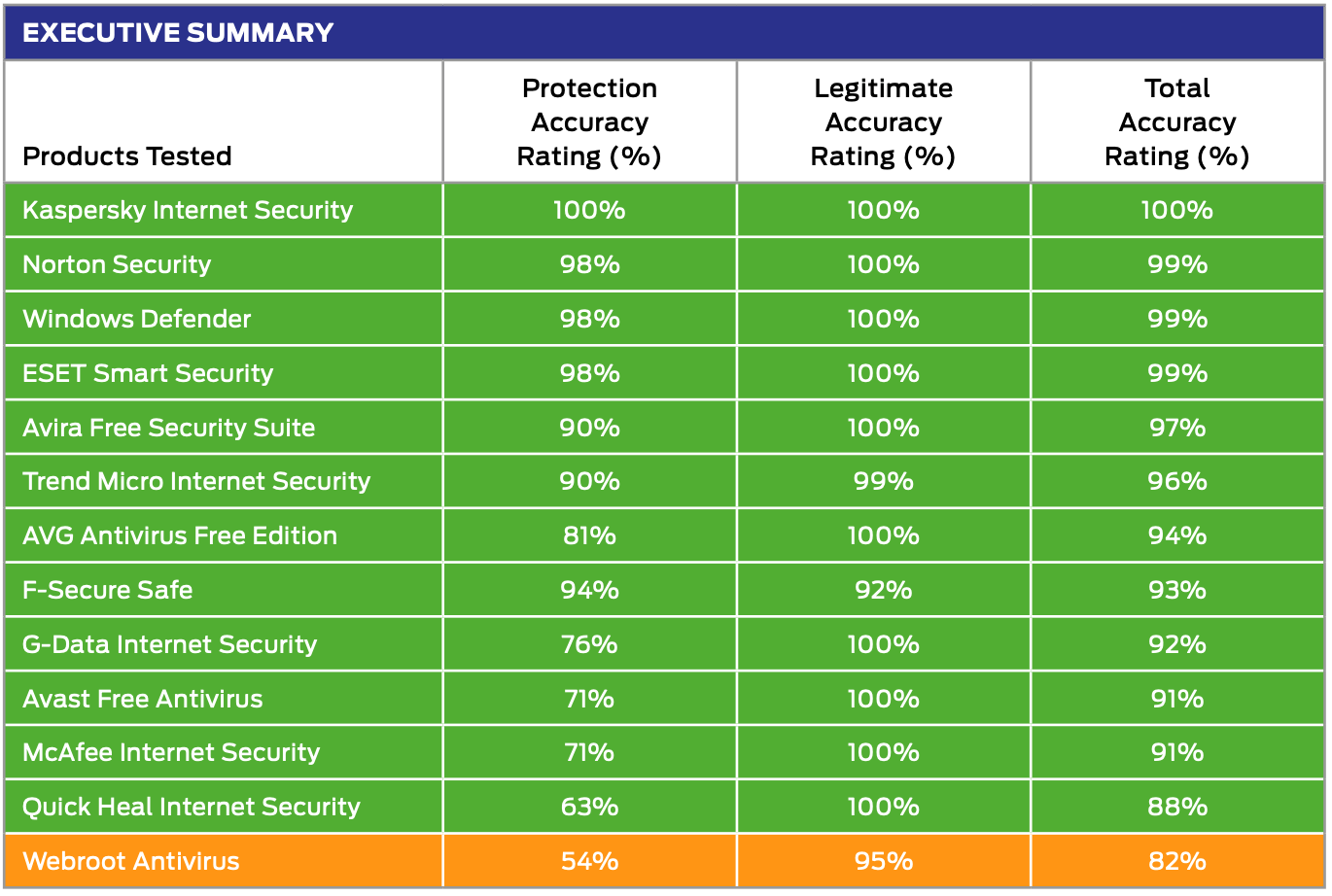
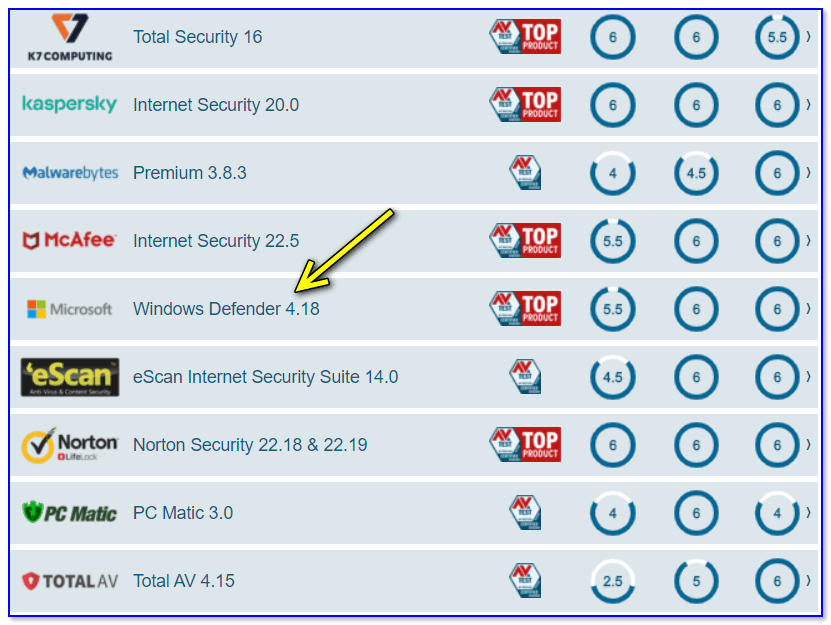
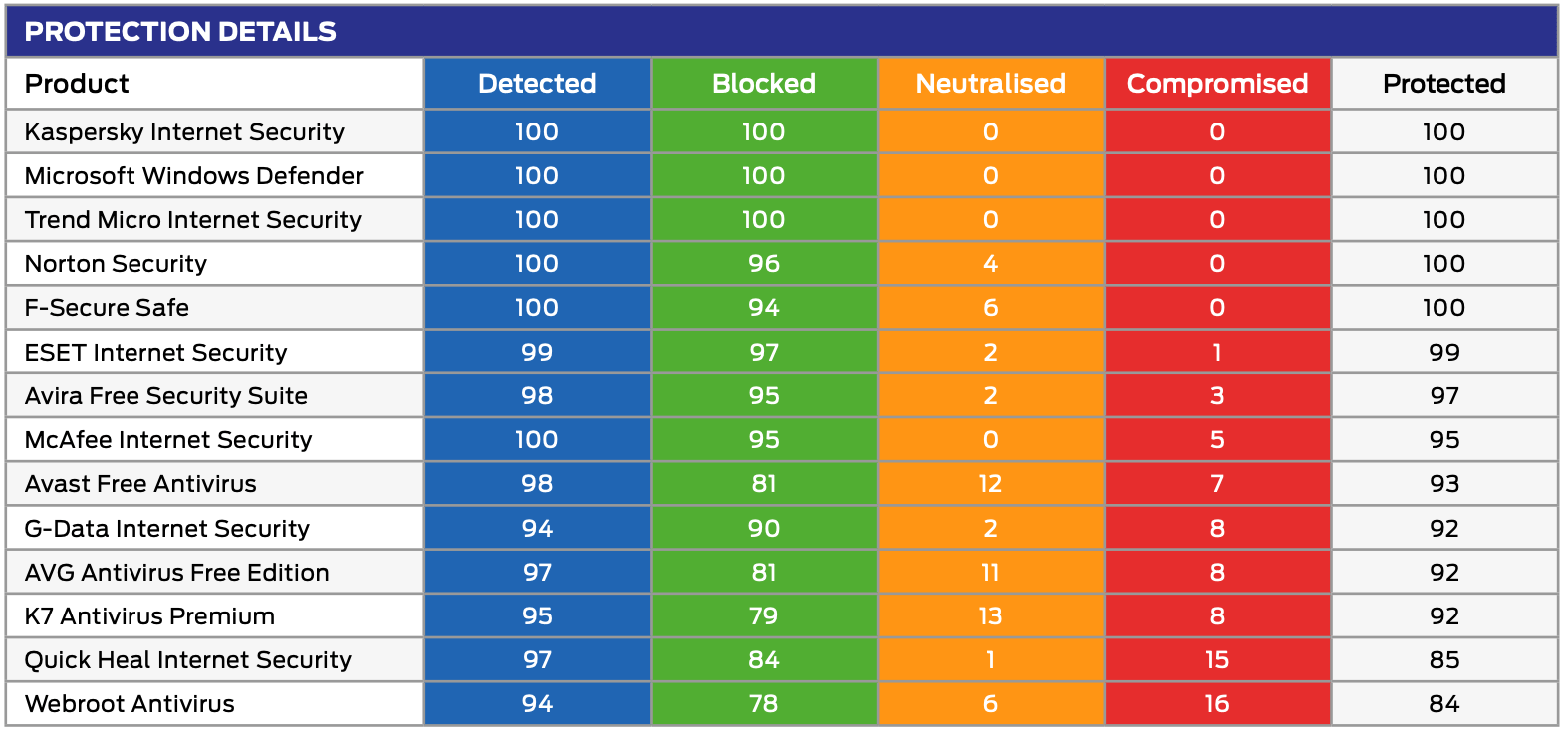
Современные версии Windows, включая Windows 10, включают встроенные механизмы и инструменты защиты от вирусов и других атак извне, однако этого недостаточно, чтобы обеспечить максимальный уровень безопасности. Поэтому требуется установка дополнительной защиты в виде специализированной антивирусной программы.
Таким образом, антивирус – это очень полезная и нужная программа для Windows 10.
В качестве примера в данной категории можно выделить следующие программы:
- Avast
- Avira
- Kaspersky
- Bitdefender
- AVG
- 360 Total Security
Мессенжеры
Для быстрой переписки мы используем все электронные интернет-сервисы: электронную почту, социальные сети, мессенджеры. Последние стали самыми популярными.
|
Skype |
Продвинутый мессенджер Microsoft с возможностью голосовой и видеосвязи через Интернет. Программа имеет кроссплатформенное программное обеспечение, оптимизирована под Windows 10. Есть решения как для индивидуального, так и для бизнес-использования. |
|
Viber |
Он позволяет отправлять сообщения, звуковые сообщения и звонить другим пользователям Viber. |
| Телеграмма | Все более популярное приложение от создателя социальных сетей. Сеть Вконтакте, Павел Дуров. Он используется для отправки быстрых сообщений, возможен анонимный зашифрованный чат (данные передаются с устройства на устройство и не хранятся на сервере). |
«MovaviVideoSuite»
Единственный представитель программного обеспечения, который предусматривает приобретение платной лицензии – это всемирно известный профессиональный редактор «MovaviVideoSuite».
Данное ПО от компании «Movavi» предполагает бесплатную пробную версию, которая не только удовлетворит потребности начинающего пользователя, но и откроет много нового для профессиональных монтажёров.
Итак, «MovaviVideoSuite» — это ещё один представитель нового направления от компании «Movavi», во главу функционала ставивший не обилие возможностей, а простоту их применения.
Во многом, можно отметить, что большая часть редактуры осуществляется в полуавтоматическом режиме, так как программа предлагает огромное количество встроенных шаблонов (и ещё больше доступны для дополнительной загрузки).
Кроме того, «VideoSuite» имеет два режима редактирования: 1-ый – это внесение основных правок с помощью пошагового «Мастера», 2-ой – это ручной режим, но с тем же набором предустановленных макетов и шаблонов.
Для тех, кто ведёт активную медийную деятельность доступна запись видео с web-камеры непосредственно в окне редактора, что незначительно, но сокращает время на редактуру и прогрузку файла.
Это же относится и к быстрой загрузки полученного результата в Youtube или GoogleDrive, достаточно лишь залогиниться в своём аккаунте и предоставить соответствующий доступ.
9. Архиваторы файлов: 7-Zip
Windows включает встроенную поддержку простых заархивированных файлов, но для всего, что выходит за рамки основ, требуется более мощный инструмент. Хотя это не самая интересная категория программного обеспечения, средство для извлечения файлов по-прежнему является обязательным приложением для ПК, поэтому вы можете работать с любыми типами архивных файлов, с которыми вы можете столкнуться.


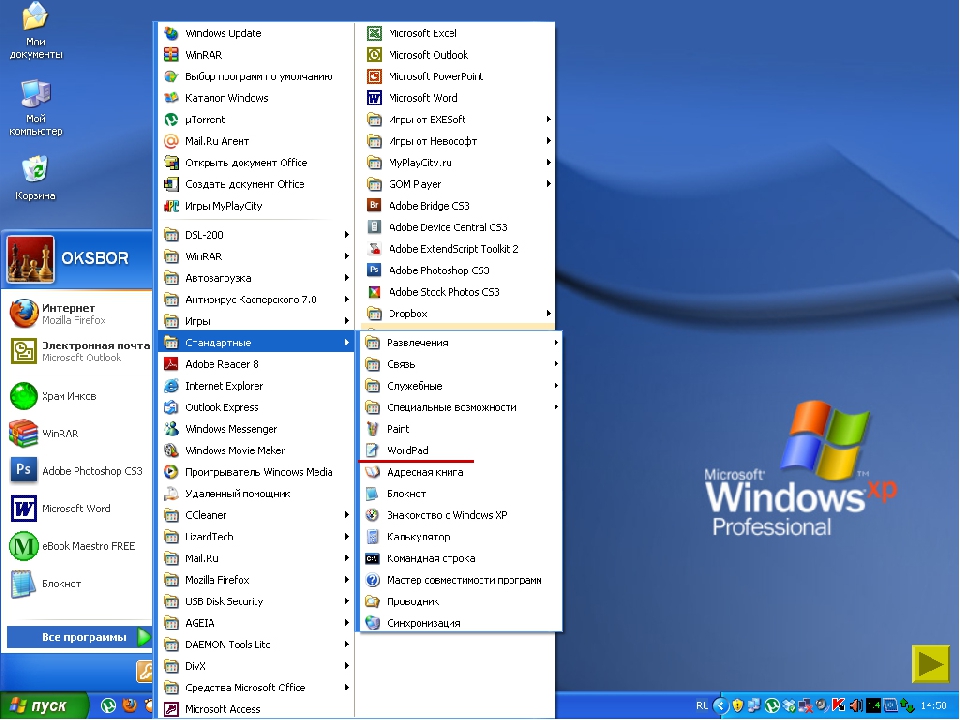




7-Zip — золотой стандарт приложений для сжатия и извлечения файлов. Он небольшой, устанавливается за секунды, прост в использовании и не мешает вам, когда вы им не пользуетесь. Тем не менее, те, кому нужны расширенные функции, по-прежнему найдут их в 7-Zip.
Единственный недостаток 7-Zip — это его устаревший вид. Если вы не можете с этим смириться, взгляните на PeaZip, похожий инструмент с гораздо более привлекательным интерфейсом. В любом случае с этими программами вам не нужно будет платить за такие инструменты, как WinRAR.
Скачать: 7-Zip (Бесплатно)
Скачать: PeaZip (Бесплатно)
Антивирус — каждый выбирает свое

Многие уже догадались, что речь пойдет об антивирусных программах. Ведь пока вы не установите себе антивирус, я не рекомендую «гулять» по просторам интернета. В наше время, там огромное количество «капканов» которые настроены на максимальную продуктивность и в основном они рассчитаны на глупость пользователя и его неграмотность.
Если вы не профессионал в компьютерных технологиях, то вам обязательно потребуется антивирусное программное обеспечение. Я уже писал на эту тему несколько статей, но самой популярной оказалось статья, где я рассказывал как установить бесплатный, хороший антивирус, рекомендую почитать и вам.

На этом список обязательных программ для компьютера можно заканчивать. Но я на всякий случай добавлю еще пару приложений, которые совсем не обязательны, но они могут значительно улучшить ваши отношения с компьютером. Надеюсь, список программ о котором сейчас пойдет речь будет не менне полезен, чем первая часть статьи.
ooVoo
Если не сможет полностью заменить Skype, то, по крайней мере, точно дополнит его некоторыми функциями.
Не обязательна отдельная регистрация именно на этом сервисе. Войти в аккаунт можно с помощью Facebook или .
При разговоре эхо подавляется и нет помех для слушателя. Звук становится максимально чистым. Это не влияет на трафик, поэтому не стоит волноваться.
Разговор без помех стал возможен, фоновые звуки и качество микрофона не повлияют на диалог.
Из-за меньшей популярности ooVoo перегрузка сети практически невозможна.
Технология, изобретенная компанией, автоматически проверяет качество соединения и подстраивается под пользователя, чтобы избежать резкого обрывания связи.
Приложения для расширения возможностей Windows 10
1. Quicklook — бесплатная программа, позволяющая просматривать содержимое файлов, папок, архивов, фотографий и видео файлов без открытия программ по умолчанию. Обеспечивает своеобразный предварительный просмотр файлов, работающий по нажатию клавиши «Пробел» на клавиатуре. Кто знаком с MacOS, знает, что такой предпросмотр имеется по умолчанию в яблочной операционной системе. А вот на Windows такого удобного отображения файлов без открытия нет. Но с программой QuickLook предварительный просмотр становится возможным и на Windows. Приложение но нажатию «Пробел» позволяет просматривать текстовые документы (doc., docx., pdf), таблицы Excel, презентации, изображения, аудио и видео файлы, содержимое архивов. Ввиду ограниченного функционала (только просмотр) приложение открывает файлы намного быстрее, чем любые стандартные программы. Quicklook можно скачать в фирменном магазине Windows.
 На скриншоте отображается предварительный просмотр файла «Налоговая декларация» на 5 страницах в формате PDF.
2. EarTrumpet — ещё одно бесплатное приложение, расширяющее возможности панели громкости в Windows 10. Если на Windows 7 при нажатии на значок громкости в панели «Пуск» можно было управлять громкостью всех приложений, издающих какие-либо звуки, то в Windows 10 меняется только общая громкость, и изменить параметры громкости отдельных приложений не представляется возможным. С помощью этой бесплатной программы можно управлять уровнем громкости всех запущенных приложений, которые задействуют звук. Приложение оформлено в стиле Fluent Design, встраивается в панель «Пуск» и отлично заменяет стандартную кнопку управления громкостью. Приложение также доступно для скачивания в магазине Windows.
 При нажатии значка регулировки громкости появляется расширенное меню. Можно управлять громкостью всех приложений и общей громкостью звуковых устройств.
3. Easy Dark Mode — бесплатная программа, которая позволяет сменить тему оформления Windows 10 со светлой на темную и обратно. Поскольку в операционной системе в настоящее время нет настроек автоматической смены темы оформления, это приложение действительно выручает. Самое интересное то, что приложению не требуется установка. Достаточно его просто запустить, и начнётся магия.
3. Punto Swither или Caramba Switcher — приложения для автоматической смены раскладки клавиатуры при вводе текста на русском языке английскими буквами или на английском языке русскими буквами. Они могут быть полезны пользователям, которые забывают переключать раскладку с английского на русский и обратно при наборе текста. Лично мы пользуемся данными приложениями, и нам нравится, когда раскладка меняется автоматически. Иногда, конечно, бывают ложные срабатывания, но в целом работа этих программ не вызывает серьезных нареканий.
Браузер
Это другая незаменимая программа для компьютера. Браузер должен быть привычным, чтобы было проще искать нужную информацию. Каждая система имеет свои особенности и преимущества. Также можно пользоваться двумя браузерами.
Представленные программы постоянно совершенствуются, изменяются под запросы пользователей. Смело можно выбирать следующие браузеры:
- Google Chrome;
- Mozilla FireFox;
- Safari;
- Microsoft Edge;
- Internet Explorer.
Скачивать браузеры необходимо с официальных сайтов. Установка не должна вызвать сложностей, поскольку все интуитивно понятно.
Скачать Google ChromeСкачать Mozilla FireFoxСкачать SafariСкачать Microsoft EdgeСкачать Internet Explorer
Офисный пакет – Microsoft Office

Зачем устанавливать: для создания и редактирования документов для личных и деловых целей.
Аналоги: Google Документы, LibreOffice, WPS Office.
Microsoft Office — это набор программ для работы с текстами, таблицами, презентациями и др. Включает в себя несколько программ: Word, Excel, PowerPoint, Outlook, OneNote и т. д. Имеет множество функций для работы с документами: форматирование, проверку орфографии и грамматики, вставку изображений и графиков, совместное редактирование и комментирование, сохранение в облаке и многое другое. На сегодняшний день Майкрософт приостановил все новые продажи продуктов и услуг в России, поэтому для скачивания доступны только старые версии со сторонних ресурсов.
Почтовый клиент

Почтовый клиент – программа, предназначенная для работы с электронной почтой (написание, отправка, получение и хранение электронных писем).
Электронной почтой можно пользоваться и с помощью браузера, однако это не очень удобно, если у Вас несколько учётных записей, т.е. несколько «почт».
Поэтому для удобства обычно на компьютер устанавливают специальную почтовую программу, в которой настраивают все учетные записи, и используют ее для работы с электронной почтой.
Кроме встроенного медиаплеера в Windows 10 есть еще и встроенный почтовый клиент, он так и называется «Почта», однако многих он, как и медиаплеер, не устраивает или просто они к нему не привыкли. Поэтому большинство пользователей используют стороннюю почтовую программу, т.е. почтовый клиент.
Таким образом, почтовый клиент является также очень полезной и нужной программой для Windows 10.
К числу самых популярных почтовых клиентов можно отнести программы:
- Mozilla Thunderbird
- The Bat!
Лучшее программное обеспечение для развлечений и мультимедиа
1) Фильмора
Filmora — мощный видеоредактор для Windows пользователи. Он имеет интуитивно понятный пользовательский интерфейс и множество видеоэффектов. Этот инструмент имеет расширенные режимы и функции редактирования. Этот инструмент обеспечивает определение ключевых кадров, отслеживание движения, обнаружение тишины и скорость. rampкоторые помогут вам быть более продуктивными.
2) After Effects
After Effects — это приложение для анимированной графики и цифровых визуальных эффектов, разработанное Adobe. Этот инструмент поможет вам легко удалять элементы из фильма. Этот инструмент предоставляет более 100 вариантов выбора эффектов. Он позволяет анимировать титры.
7-дневная бесплатная пробная версия
3) Renderforest Music Visualizer
Renderforest — это бесплатный музыкальный визуализатор, который поможет вам с легкостью создавать визуальный контент. Это простое в использовании приложение позволяет работать в различных браузерах. Этот онлайн-инструмент визуализатора музыки предоставляет готовое видео в электронном виде.mail.





4) Spotify
Spotify это приложение для потоковой передачи музыки. Это приложение поможет вам найти музыку или подкаст. Он содержит множество эпизодов и треков. Вы можете использовать эту программу и просматривать исполнителей, альбомы, знаменитостей и многое другое.
5) Audible
Audible это сервис аудиокниг от Amazon. Он позволяет загружать аудиокниги на ваше устройство через Wi-Fi или мобильные данные. Вы также можете просмотреть аудиокнигуtails, оценивайте свои аудиокниги, навигацию по главам, создание закладок и т. д.
6) foobar2000
Foobar2000 бесплатный аудиоплеер для Windows Платформа. Он поддерживает такие аудиоформаты, как MP3, MP4, AAC, CD WAV и т. д. Он предлагает расширенные возможности тегирования. Foobar имеет открытый компонент archiтекстура, позволяющая расширить функционал плеера. Он также поддерживает копирование аудио компакт-дисков и перекодирование.
7) VLC
Ассоциация VLC media player — это кроссплатформенный мультимедийный проигрыватель с открытым исходным кодом. Это одно из лучших программ для ПК.ares который может воспроизводить большинство мультимедийных файлов, а также аудио компакт-диски, VCD и DVD. Его можно использовать для просмотра 360-градусного видео с разрешением до 8K. Программное обеспечение поддерживает широкий спектр методов сжатия видео. Этот инструмент также предоставляет возможность фильтрации видео для operaт. е. на стриме.
 WeDo 2.0 LEGO Education
 WeDo 2.0 LEGO Education
WeDo 2.0 — это простое в использовании программное обеспечение для обучения маленьких детей навыкам программирования. Этот инструмент поможет вам улучшить навыки решения проблем, критическое мышление, общение и сотрудничество ваших учащихся. Программное обеспечение предлагает 40 hours планов уроков, построенных на научных стандартах следующего поколения.
9) Plex Media Server
Plex это программное обеспечение, которое позволяет вам управлять медиа-коллекциями большого размера. Приложение позволяет воспроизводить телепередачи, фильмы, личные видео и многое другое. Это программное обеспечение поможет вам делиться видео со своей семьей.
10) Kindle
Amazon Kindle это лучшее программное обеспечение для электронных книг. Он создан для любителей книг, Kindle Приложение предоставляет вам под рукой миллионы электронных книг, включая учебники и комиксы на английском и многих других языках. Этот инструмент для чтения электронных книг позволяет вам искать внутри книги тему, персонажа или раздел, который вы хотите посетить.
Антивирус
Безопасной – важный момент при использовании электронной техники. Особенно это касается современного времени, когда происходит активный сбор данных для использования в корыстных целях. Именно поэтому в первую очередь требуется установка антивирусной программы.
У Windows есть встроенная система, обеспечивающая безопасность. Это Защитник. Но данная программа работает хуже антивирусных программ. Надежные сервисы платные, а бесплатные версии предлагаются на короткое время, например, 30 дней.
Чтобы защитить свой компьютер, можно приобрести лицензионный продукт. За год оплата составляет примерно 1500-2000 рублей, но это гарантирует безопасность данных, контактов, карточек и покупок.
Лучшими считаются следующие антивирусы:
- Bitdefender Internet Security;
- Kaspersky Internet Security;
- Symantec Norton Security.
Установка сервисов выполняется легко. Сначала можно воспользоваться бесплатной версией, а потом выбрать платный продукт.
Скачать Bitdefender Internet SecurityСкачать Kaspersky Internet SecurityСкачать Symantec Norton Security
Файловые менеджеры
Total Commander (гл. страница) — самый известный файловый менеджер, к которому привык ваш батя. Удобный интерфейс, огромные возможности кастомизации, всякие дополнительные утилиты типа дефрагментации диска, создание образов, был, помню, инструмент, заглядывающий за звездочки пароля, и многое другое. Если вам нафиг не сдались эти утилиты, то можете попробовать неплохой его аналог.
Double Commander (гл. страница) — как по мне, очень хороший аналог Total Commander с открытым исходным кодом со своим хорошим просмотрщиком и поддержкой как своих плагинов, так и плагинов для того же Total Commander. Умеет практически все, что умеет Total Commander без дополнительных утилит.
Q-Dir (гл. страница) — многофункциональный, но в то же время легковесный (что-то в районе 1-2 Мб), полностью бесплатный файловый менеджер для тех, кому по тем или иным причинам не нравятся файловые менеджеры типа Total Commander, но при этом не хватает функциональности стандартного файлового менеджера в windows. Там вам и возможность создавать вкладки, и более, чем две секции работы с файлами (в то время, как в Total Commander их всего две), и возможность открывать сетевые папки. В общем идеальная программа для тех, кто очень много работает с файлами.
Монитор стабильности системы
Еще одна малоизвестная утилита в Windows 10. Про нее многие незаслуженно забывают, при том, что монитор стабильности системы может эту самую систему спасти или хотя бы предупредить о грядущей катастрофе, чтобы владелец компьютера успел принять меры и сократить последствия возможной катастрофы.
Эта программа на постоянной основе анализирует происходящие в системе события и запускаемые процессы. Проверяет состояние комплектующих и всей аппаратной цепи. Если вдруг какой-то аппаратный или программный компонент дает сбой или начинает работать не так, как от него ожидается, монитор стабильности начинает подавать недвусмысленные знаки, помечая неисправные процессы и сообщая о потенциальной угрозе для операционной системы.
Более того, этот монитор может выявить приложения, пагубно влияющие на общую производительность и стабильность системы. Если какая-то из десятков запущенных утилит начнет пожирать память или генерировать ошибки в ОС, то монитор стабильности об этом точно сообщит.
Чтобы его запустить, нужно ввести «стабильность» в поисковую строку Windows и найти там соответствующую программу.
Браузер – Google Chrome

Зачем устанавливать: Для просмотра сайтов, управления web-приложениями, скачивания данных, обмена информацией.
Аналоги: Firefox, Opera, Microsoft Edge.
Браузер – одна из самых необходимых программ для Windows 10. Без него вы не сможете пользоваться почтой, социальными сетями, онлайн-играми и т. д. Google Chrome – очень быстрый, удобный и безопасный браузер, поддерживающий огромное количество полезных расширений, которые дополняют его стандартные возможности.
Кроме того, Google Chrome кросс-платформенный и синхронизирует данные пользователя между разными устройствами. Вы можете легко переключаться между вкладками, использовать режим инкогнито, настраивать темы и шрифты, пользоваться голосовым поиском и переводчиком.
Браузер
Если за основные программы вроде антивируса и офиса приходится платить, то браузеры в 99 % случаев являются бесплатными. Поэтому для выхода в интернет используйте один из следующих веб-обозревателей:
- Google Chrome;
- Yandex Disk;
- Mozilla Firefox;
- UC Browser;
- Opera и другие.
В категории браузеров компания Microsoft, отвечающая за создание и дальнейшее обновление Windows 10, также добилась определенных успехов. К сожалению, их обозреватель Internet Explorer чаще других программ подвергался критике, но с выходом «десятки» разработчики выпустили новый браузер – Microsoft Edge, который функционирует на движке Chromium. Это хороший вариант, если вы не хотите заморачиваться над установкой дополнительного софта. Edge уже установлен на компьютере.

7. Медиа-плеер: VLC

Благодаря повсеместному распространению YouTube вы, вероятно, не слишком часто смотрите видео через медиаплееры. Тем не менее, каждый должен держать на рабочем столе надежный видеоплеер на тот случай, когда вам нужно воспроизвести медиафайлы локально. Даже если это не одна из тех вещей, которые вы думаете сразу загрузить на новый компьютер, когда-нибудь она пригодится.
Для этой задачи ничто не сравнится с VLC Media Player, который обладает множеством функций и способен воспроизводить практически все видео и аудио форматы, которые только можно вообразить. Вы можете не часто его ломать, но загрузите VLC во время настройки компьютера. Вы избавите себя от необходимости возиться с видеокодеками или использовать QuickTime, который больше не поддерживается в Windows.
Скачать: VLC (Бесплатно)
Примечания к сборке WPI.
— Запускать сборку только от имени администратора, в ином случае установка программ не гарантируется!
— Сборка проверена на ОС WinXP х32 (работают не все программы, так как ОС устарела.) Win7 x86/x64, Win8.1 x32/x64 Final и Win10 x86/x64.
— Сборка проверена на вирусы антивирусами KIS, Avast, ESET IS 13. Вирусов в сборнике нет! Если вам кажется что есть, то просто не качайте WPI!). Некоторые антивирусы ложно срабатывают на программы в сборке из-за лечилок. Сборка тщательно и долго проверялась на все типы угроз и вирусов разными антивирусами, антимальварями, антируткитами, ВСЕ ЧИСТО!
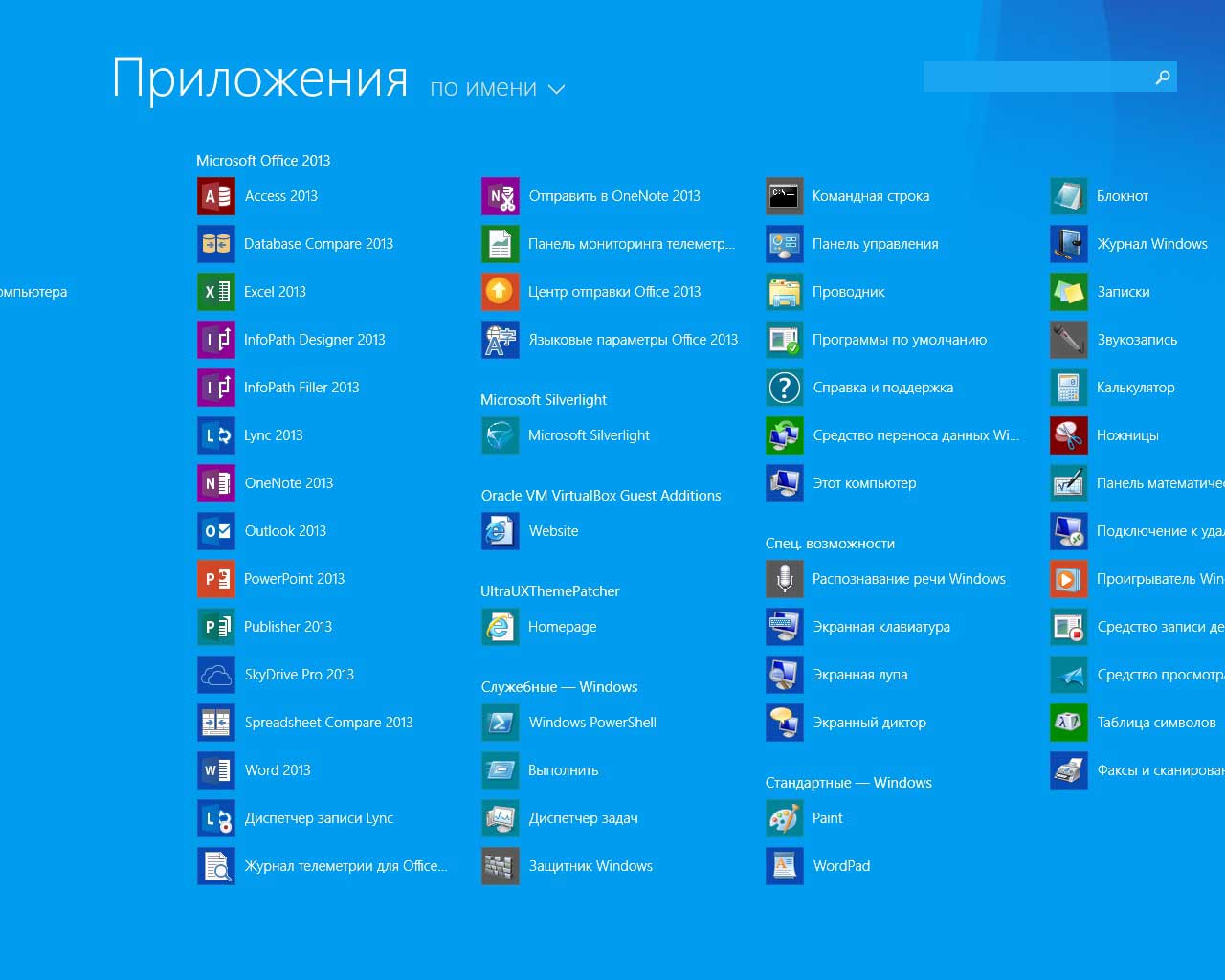


— .NET Framework и MS Office 2016. Устанавливается довольно долго, просто подождите.
Особенности установки программ на Win8.1 и 10:
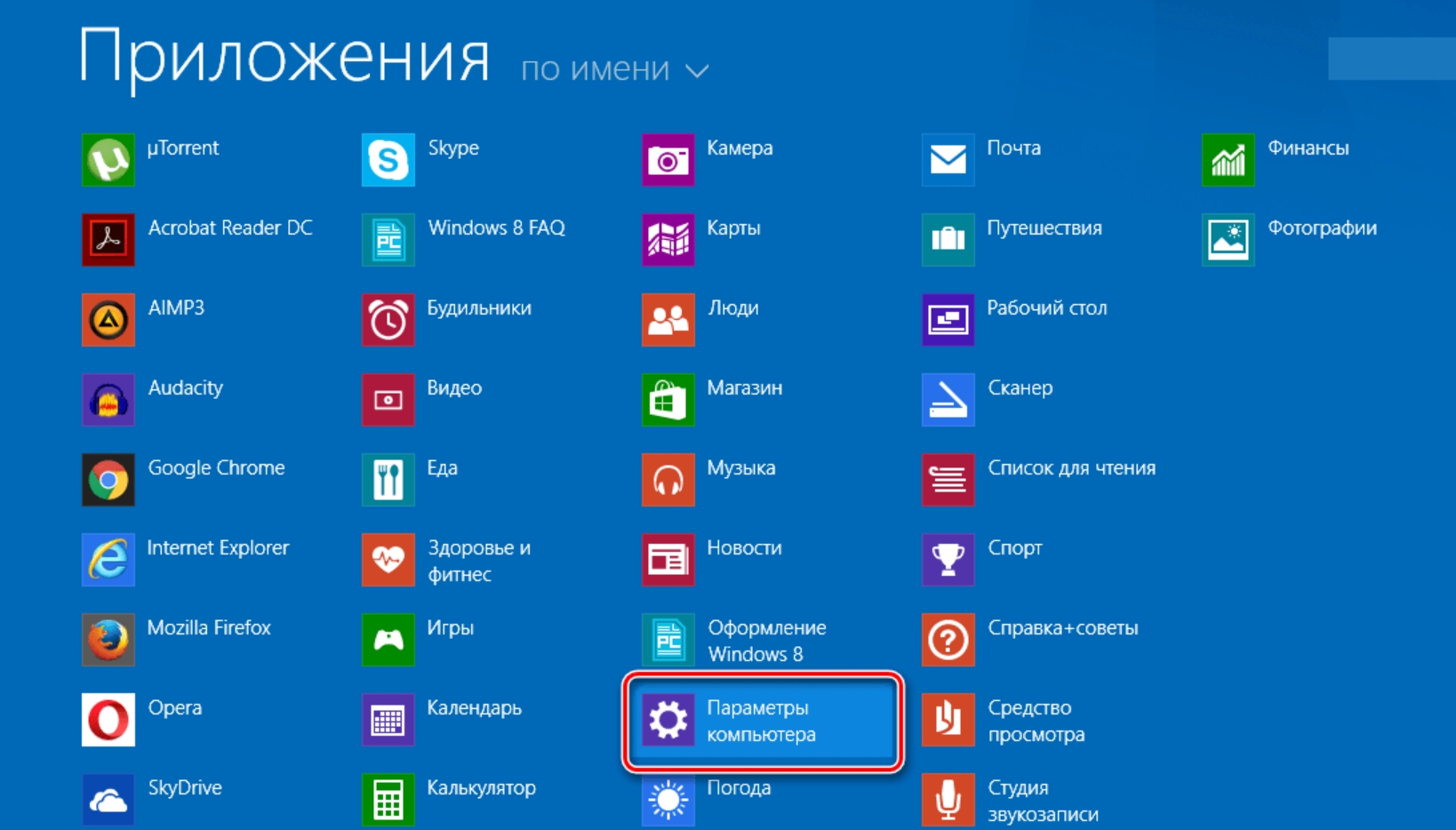
— Перед установкой программ отключить защитник Windows и SmartScreen.
— Обязательно запустите компонент ОС .NET Framework, так как многие программы его требуют.
— Не поддерживают ОС Win8.1 и 10 программа и некоторые другие (см. описание).
— На старых ОС новые антивирусы не работают, будьте внимательны!
— Не все программы устанавливаются в тихом режиме, рекомендуем следить за установкой.
— Антивирусы, ESET, Kaspersky Free Antivirus 12 и TS 360 установятся только с включенным интернетом. Чтобы установка всех программ проходила на 100% необходимо рабочее подключение к интернету.
— Браузер Google Chrome будет установлен только при наличии подключения к интернету.
Графический редактор

Графический редактор – программа для работы с изображениями на компьютере (создание, просмотр, редактирование).
Многие пользователи любят подправить что-то на фотографии, или сделать какую-нибудь картинку, и, как Вы понимаете, чтобы это сделать, нужна специальная программа, т.е. графический редактор.
В Windows 10 есть встроенная программа Paint, однако функционал у нее сильно ограничен, хотя в ней Вы можете, например, наложить текст на картинку, нарисовать что-то и так далее. Однако, если Вы хотите сделать что-то серьезное с изображением, то Вам однозначно нужен сторонний графический редактор.
Самый популярный графический редактор – это Photoshop, однако он платный и уж очень навороченный. Если нужно бесплатное решение, практически не уступающее по функционалу, то первой рекомендацией здесь будет, наверное, программа GIMP.
Вот мы с Вами и рассмотрели программы, которые будут очень полезны в операционной системе Windows 10 и не только в ней. Также рекомендую посмотреть:
- ТОП 3 программы для создания слайд-шоу
- ТОП 5 приложений для мониторинга сотрудников на рабочем месте
У меня все, пока!
Нравится7Не нравится1
Видеозвонки – Zoom

Зачем устанавливать: для проведения видеоконференций и онлайн-встреч.
Аналоги: Skype, Google Meet, Microsoft Teams.
В современном мире видеозвонки стали неотъемлемой частью общения. Они позволяют вам видеть и слышать собеседников. Для качественной видеосвязи понадобится программа Zoom – популярный сервис, который подходит как для личного, так и для делового общения. Вы можете создавать видеозвонки до 100 участников, демонстрировать свой экран, записывать разговоры, обмениваться файлами и сообщениями. Zoom имеет высокое качество изображения и звука, а также защищает вашу конфиденциальность.